Głośna praca wentylatora w laptopie to jeden z najczęściej zgłaszanych problemów serwisowych w wybranych modelach laptopów Dell. Użytkownicy często zauważają, że urządzenie zaczyna pracować głośniej już na początku użytkowania, a wentylator wchodzi na wysokie obroty nawet przy niewielkim obciążeniu systemu.
W praktyce serwisowej szczególnie często problem dotyczy modelu Dell Inspiron 5440, gdzie użytkownicy zgłaszają zwiększony hałas wentylatora już po aktualizacjach systemu lub BIOS.
Problem nie zawsze wynika z uszkodzenia sprzętowego. Bardzo często jest efektem połączenia kilku czynników: oprogramowania, temperatur pracy oraz stanu układu chłodzenia.
Charakterystyka zgłoszeń
W wybranych modelach laptopów Dell schemat zgłoszeń wygląda bardzo podobnie. Urządzenie działa cicho na początku, a następnie stopniowo zaczyna generować coraz większy hałas wentylatora.
W modelu Dell Inspiron 5440 szczególnie często pojawia się sytuacja, w której wentylator pracuje intensywnie nawet w stanie bezczynności systemu. Użytkownicy mają wrażenie, że laptop stale pracuje pod obciążeniem, mimo braku uruchomionych wymagających programów.
Objawy zgłaszane przez użytkowników
- głośna praca wentylatora już od uruchomienia systemu
- skoki obrotów bez widocznego obciążenia
- ciągły szum w trybie bezczynności
- nagrzewanie się obudowy w okolicy klawiatury
- spadek komfortu pracy
- pogorszenie kultury pracy po aktualizacjach systemu
Najczęstsze przyczyny problemu
W wybranych modelach laptopów Dell można wyróżnić kilka powtarzalnych przyczyn głośnej pracy wentylatora.
Pierwszą jest zabrudzenie układu chłodzenia, które ogranicza przepływ powietrza i powoduje wzrost temperatur procesora.
Drugą jest degradacja pasty termoprzewodzącej, która z czasem traci swoje właściwości i pogarsza odprowadzanie ciepła.
Trzecim czynnikiem są procesy systemowe Windows, które mogą generować dodatkowe obciążenie CPU po aktualizacjach.
Czwartą przyczyną bywa nieprawidłowe działanie sterowania wentylatorem po aktualizacji BIOS lub systemu operacyjnego.
Oprogramowanie Dell i zarządzanie chłodzeniem
W laptopach Dell bardzo ważną rolę odgrywa oprogramowanie zarządzające energią i chłodzeniem, takie jak Dell Power Manager lub Dell Optimizer.
To właśnie tam użytkownik może ustawić tryb pracy: cichy, zrównoważony lub wydajny. W teorii system powinien automatycznie dostosowywać pracę wentylatora, jednak w praktyce po aktualizacjach BIOS lub Windows zdarzają się sytuacje, w których ustawienia te przestają działać prawidłowo.
W efekcie wentylator może pracować zbyt agresywnie, nawet jeśli ustawiony jest tryb cichy.
Diagnostyka problemu
Aby prawidłowo zdiagnozować problem, należy sprawdzić zarówno warstwę sprzętową, jak i programową:
- temperatury CPU i GPU
- obciążenie procesów w systemie
- ustawienia Dell Power Manager / Dell Optimizer
- tryb pracy w BIOS
- pracę wentylatora w stanie BIOS (bez systemu operacyjnego)
Jeżeli hałas występuje już w BIOS, oznacza to problem sprzętowy. Jeśli pojawia się dopiero w systemie, najczęściej winne jest oprogramowanie lub sterowniki.
Skuteczne metody naprawy
W zależności od przyczyny stosuje się różne rozwiązania.
W przypadku problemów z oprogramowaniem zaleca się reset ustawień BIOS, ponowną instalację Dell Power Manager oraz sprawdzenie trybów pracy urządzenia.
Jeśli problem pojawił się po aktualizacji BIOS, warto sprawdzić dostępność nowszej wersji lub przywrócić wcześniejszą wersję, jeśli jest to możliwe.
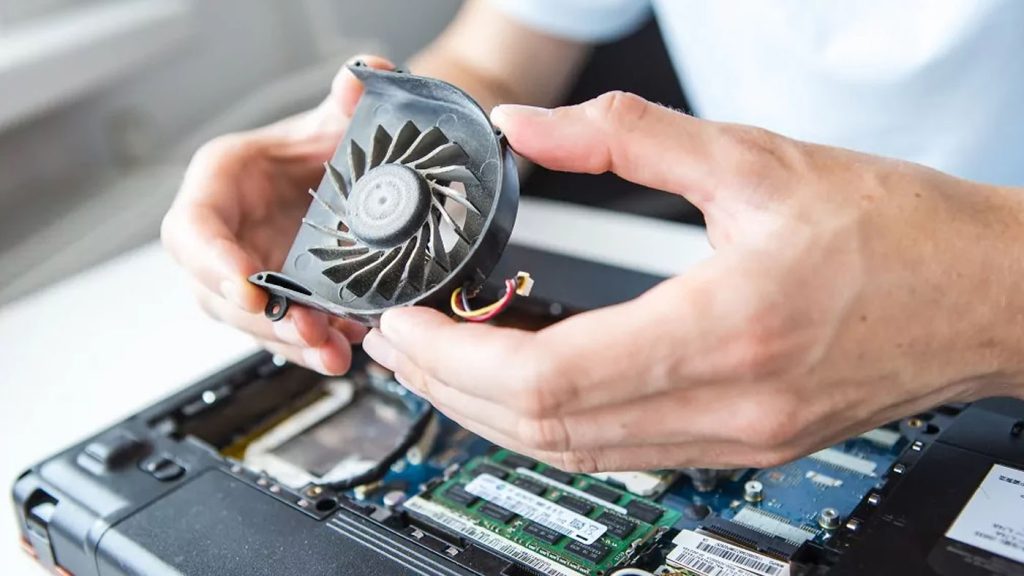
W przypadku przegrzewania konieczne jest czyszczenie układu chłodzenia oraz wymiana pasty termoprzewodzącej.
Jeżeli wentylator jest zużyty mechanicznie, jedynym rozwiązaniem pozostaje jego wymiana.
Zapobieganie problemowi
- regularne czyszczenie układu chłodzenia
- kontrola ustawień Dell Power Manager po aktualizacjach
- monitorowanie temperatur pracy
- unikanie pracy na miękkich powierzchniach
- stosowanie trybu cichego przy pracy biurowej
Podsumowanie
Głośna praca wentylatora w wybranych modelach laptopów Dell może wynikać zarówno z czynników sprzętowych, jak i programowych. Kluczowe znaczenie ma prawidłowa diagnostyka, ponieważ dopiero ona pozwala określić rzeczywiste źródło problemu.
W wielu przypadkach wystarczy czyszczenie układu chłodzenia, korekta ustawień oprogramowania lub aktualizacja sterowników, aby znacząco poprawić kulturę pracy urządzenia.
Niniejszy artykuł ma charakter informacyjny i opiera się na doświadczeniach serwisowych, niezależnych od producenta.
Autor: naprawalaptopawarszawa.pl
